KROK 01
Rejestracja
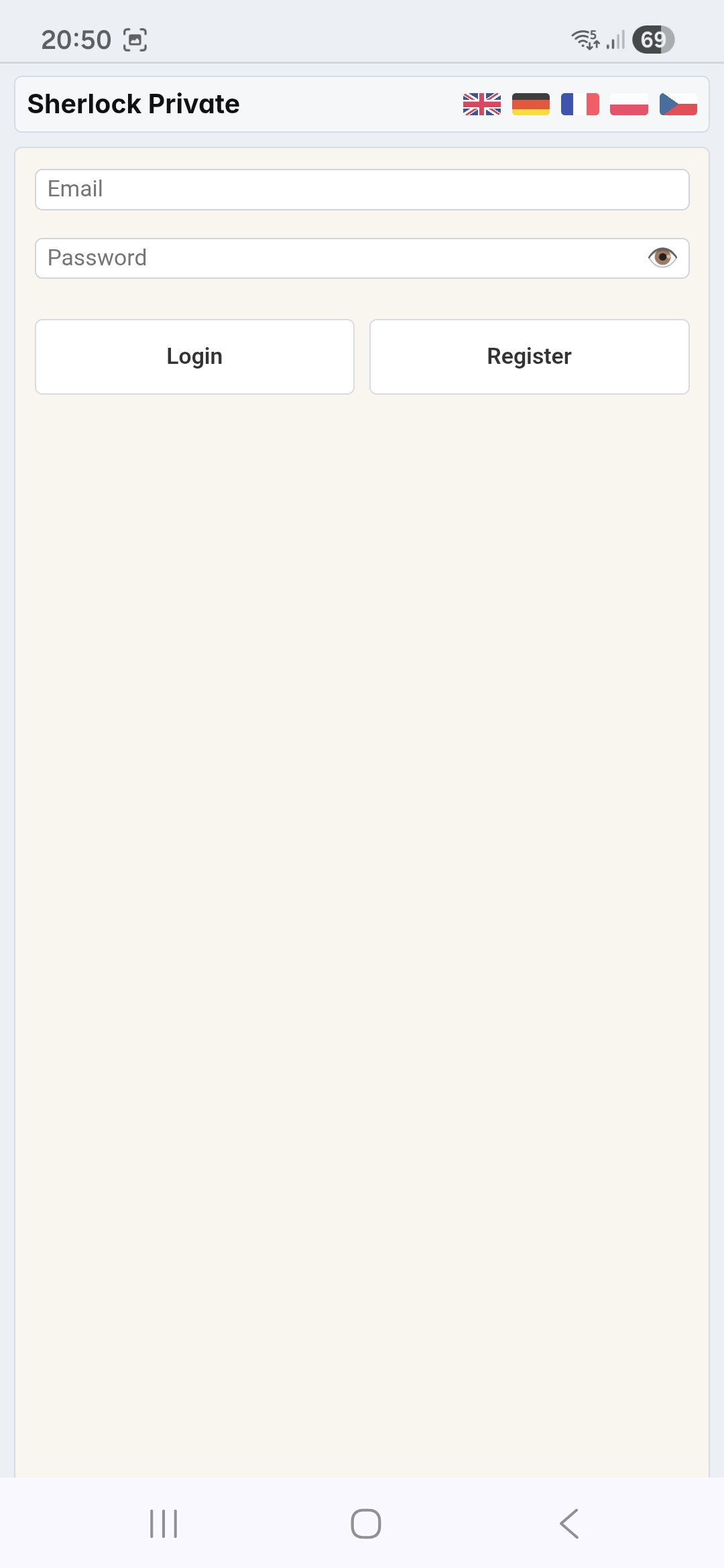
Tylko nick i hasło. Bez maila, bez numeru telefonu, bez powiązania z tożsamością. Sherlock nie wie kim jesteś — i nigdy się nie dowie.
Przewodnik · 21 kroków
Od rejestracji bez maila i numeru telefonu, przez szyfrowanie wiadomości end-to-end, po backup klucza prywatnego. Wszystko czego potrzebujesz, żeby zacząć rozmawiać prywatnie.
Tylko nick i hasło. Bez maila, bez numeru telefonu, bez powiązania z tożsamością. Sherlock nie wie kim jesteś — i nigdy się nie dowie.
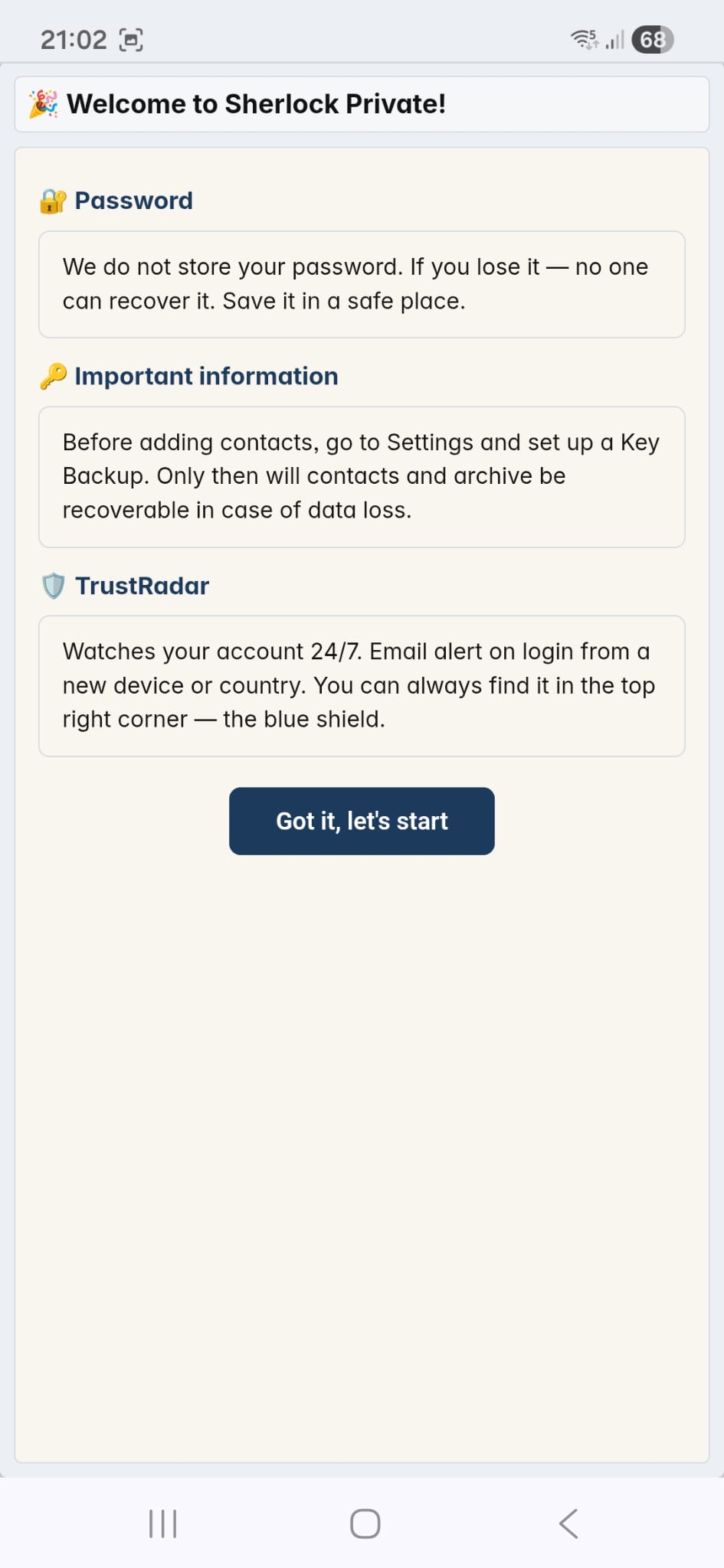
Zanim wejdziesz do aplikacji, przeczytaj zasady. Hasło to jedyny klucz do Twoich danych — nie zapomnij go i nigdzie nie zapisuj.
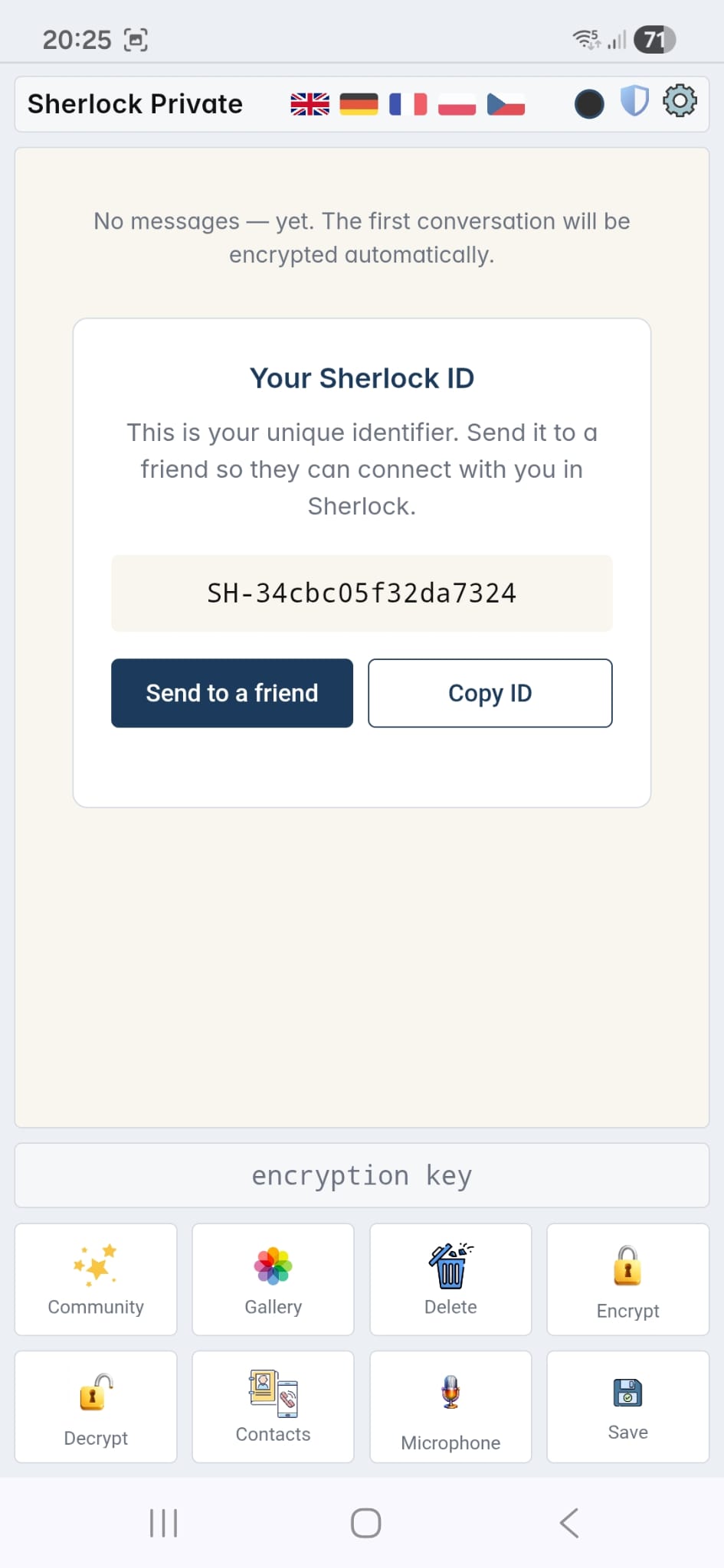
Po rejestracji Sherlock generuje Twój unikalny numer identyfikacyjny — Sherlock ID (zaczyna się od SH-). To Twój adres w Sherlocku, jak numer telefonu. Wyślij go znajomemu przez WhatsApp, SMS lub email. Znajomy musi zrobić to samo i przesłać Ci swoje Sherlock ID. Bez wymiany tych numerów nie możecie się ze sobą połączyć.
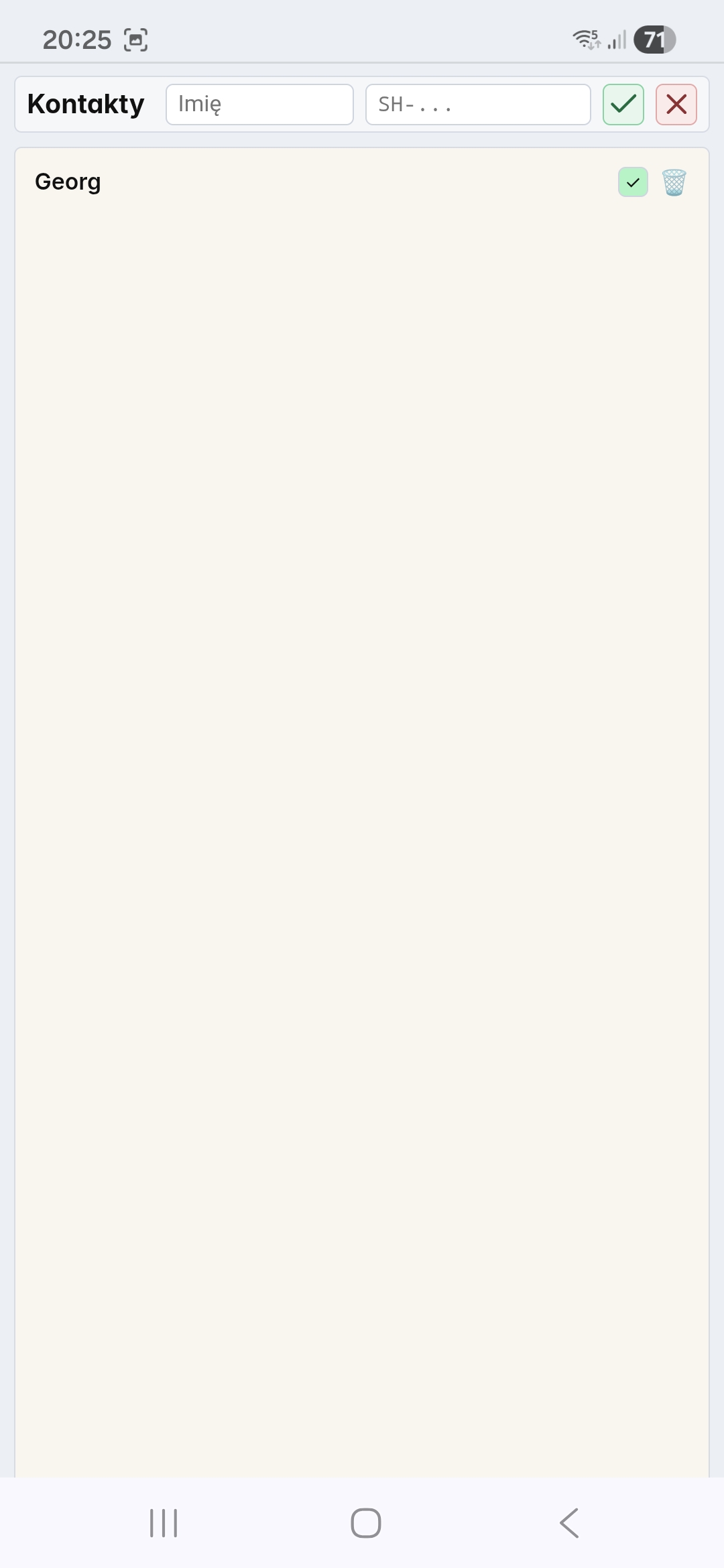
Kliknij przycisk Kontakty na dole ekranu. W pole SH-... wklej Sherlock ID które otrzymałeś od znajomego. W pole Imię wpisz jego imię. Zatwierdź zielonym ptaszkiem. Znajomy robi to samo — wkleja Twoje SH- ID i wpisuje Twoje imię. Od tej chwili możecie pisać do siebie zaszyfrowane wiadomości.
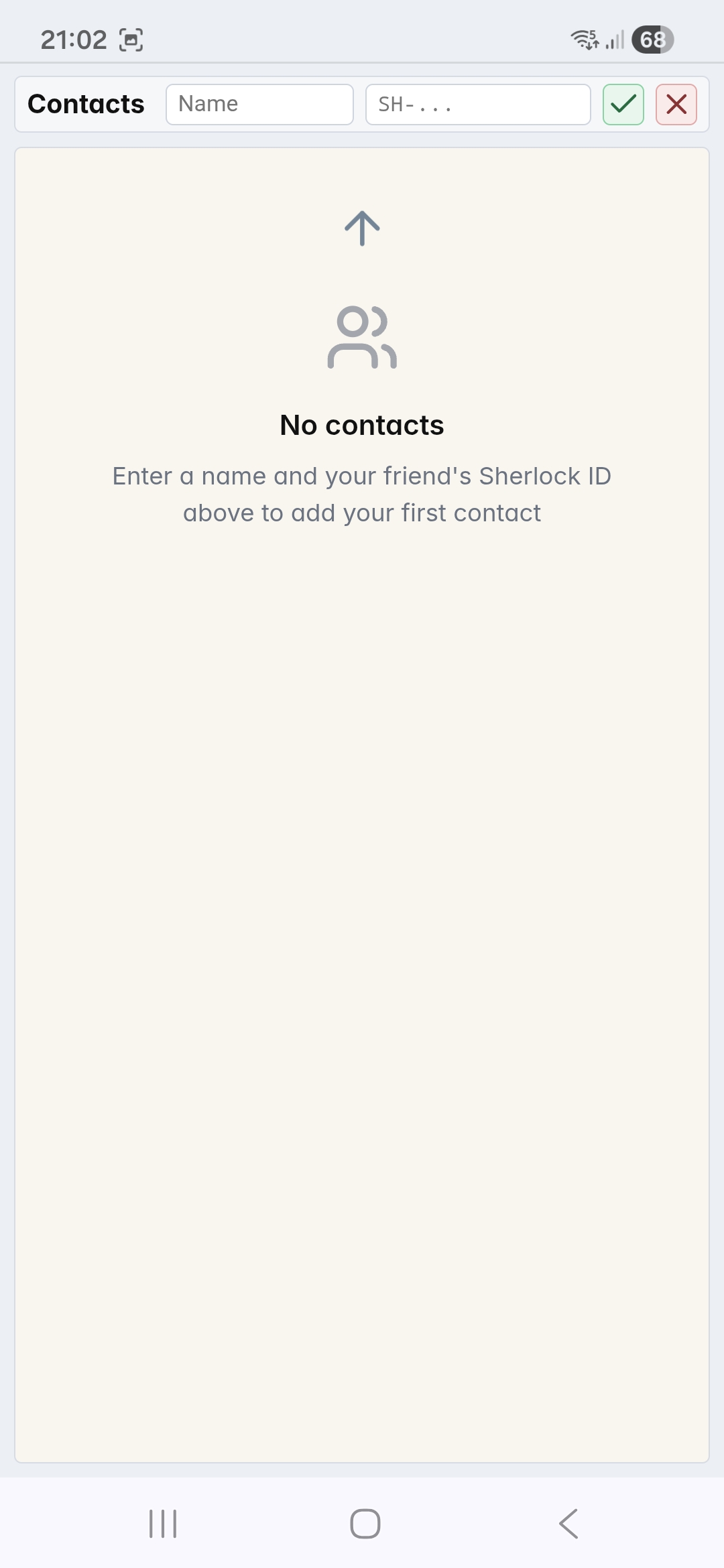
Wszyscy Twoi rozmówcy w jednym miejscu. Czysto, bez reklam, bez sugestii „osób, które możesz znać".
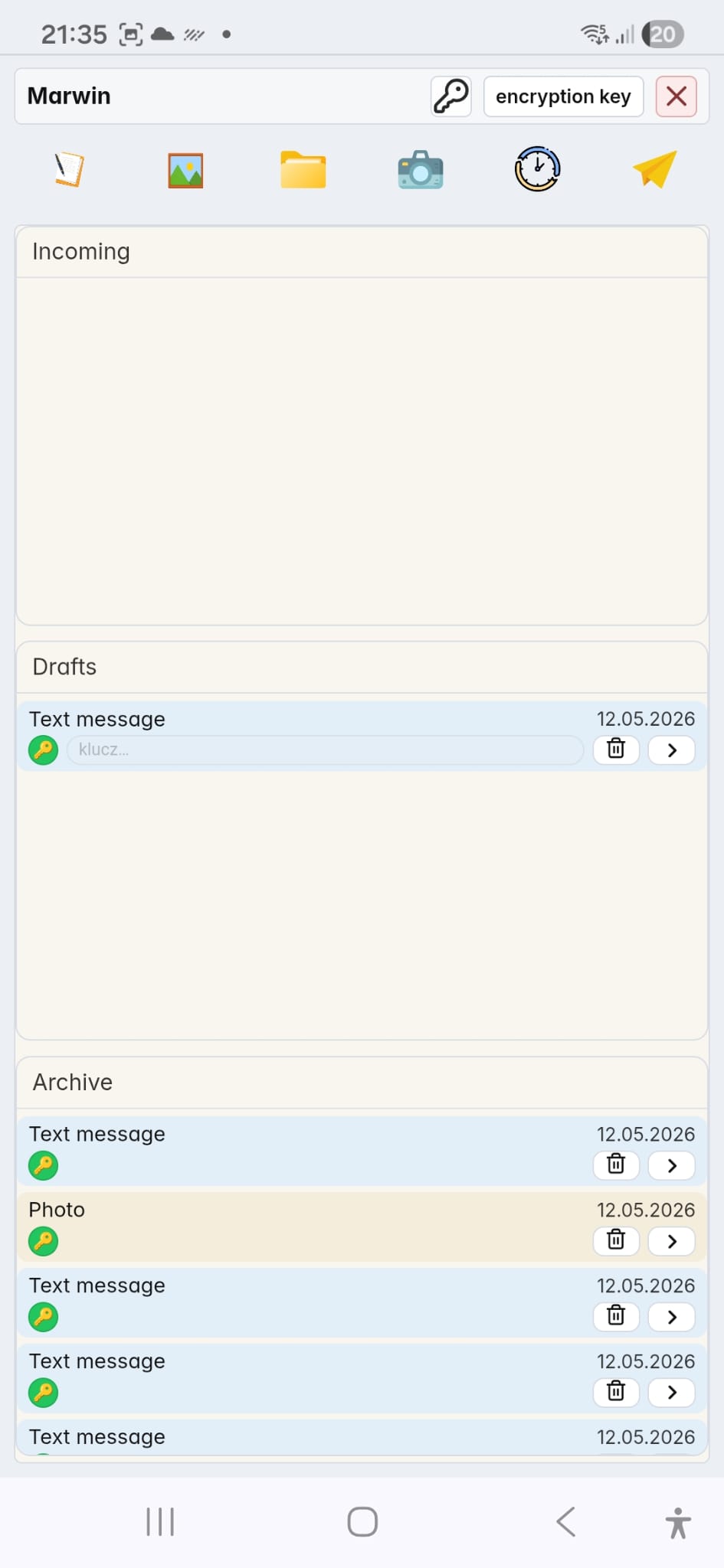
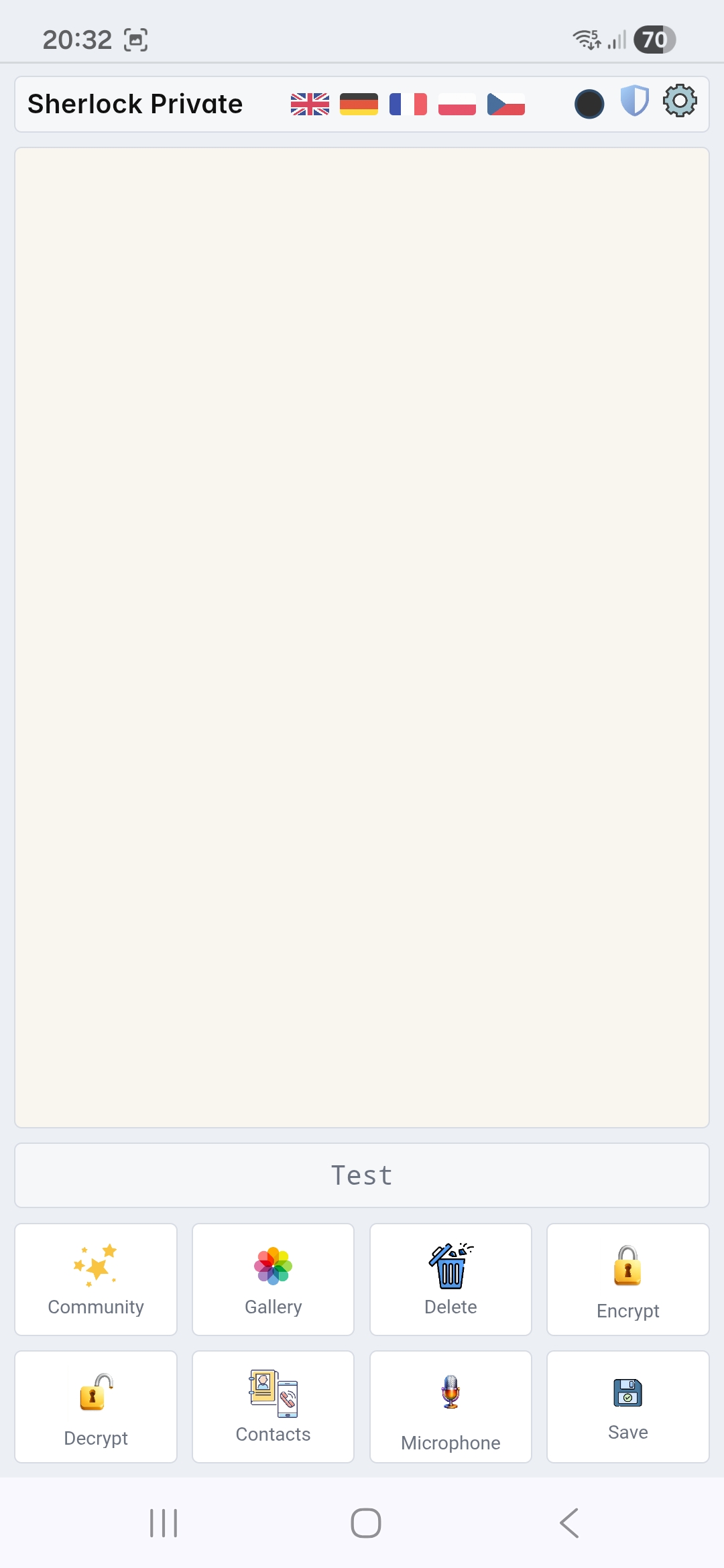
Kliknij kontakt, żeby otworzyć jego skrzynkę. Tu wysyłasz wiadomości tekstowe, zdjęcia i pliki — wszystko szyfrowane end-to-end, tylko Ty i odbiorca możecie odczytać zawartość.
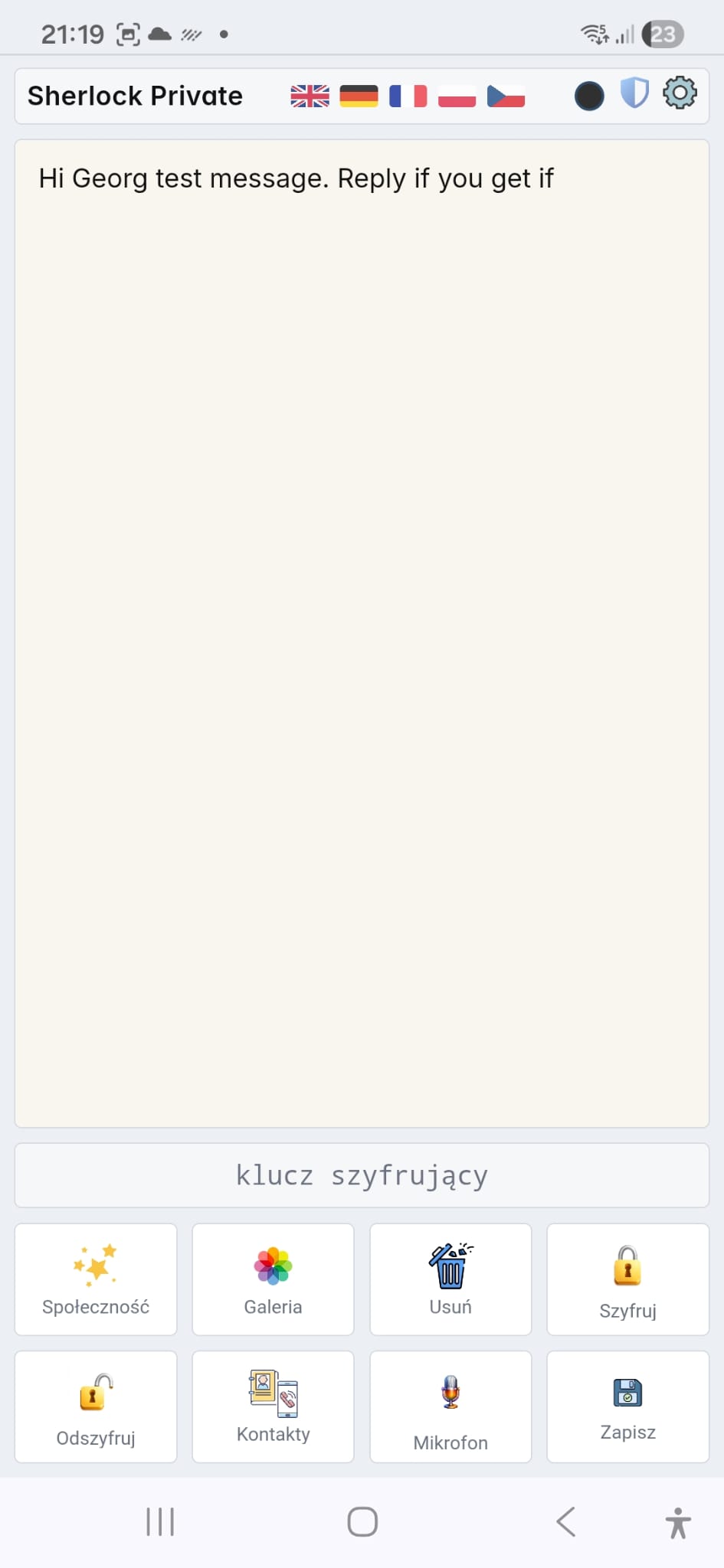
Pisz tak jak w każdym komunikatorze. Różnica? Sherlock szyfruje wiadomość zanim ta opuści Twój telefon.
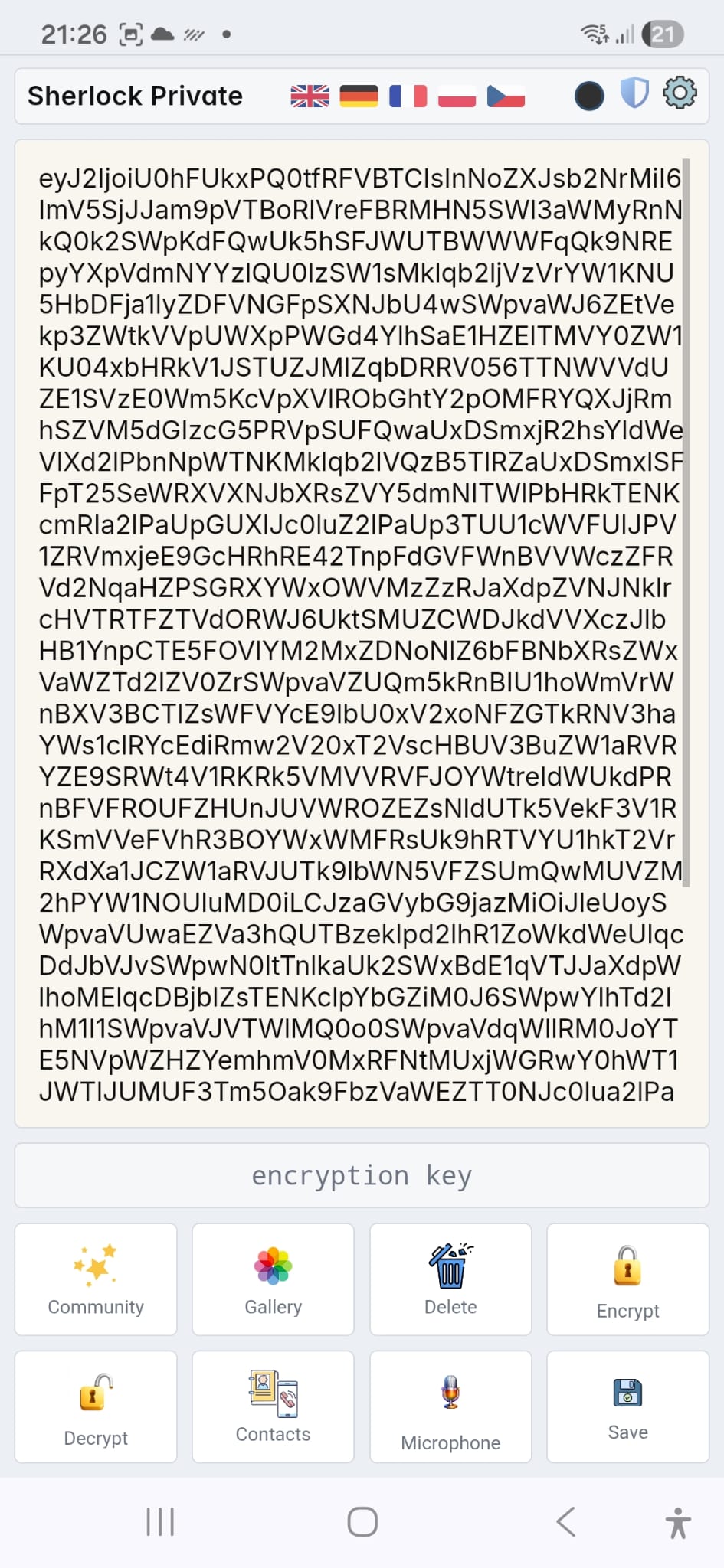
Tak wygląda Twoja wiadomość, gdy podróżuje przez serwer. Ciąg znaków bez znaczenia. Nikt poza odbiorcą — nawet Sherlock — nie odczyta jej treści.
Jedno kliknięcie i wiadomość leci. Pod spodem: AES-256-GCM, Double Ratchet i post-kwantowe ML-KEM-768. Wszystko dzieje się w ułamku sekundy.
Ikona obrazka pozwala dołączyć zdjęcie z galerii telefonu. Plik zostaje zaszyfrowany przed wysłaniem — dokładnie tak samo jak tekst.
Możesz też zrobić zdjęcie bezpośrednio w aplikacji. Nie trafi do galerii systemowej ani nigdzie poza Sherlocka.
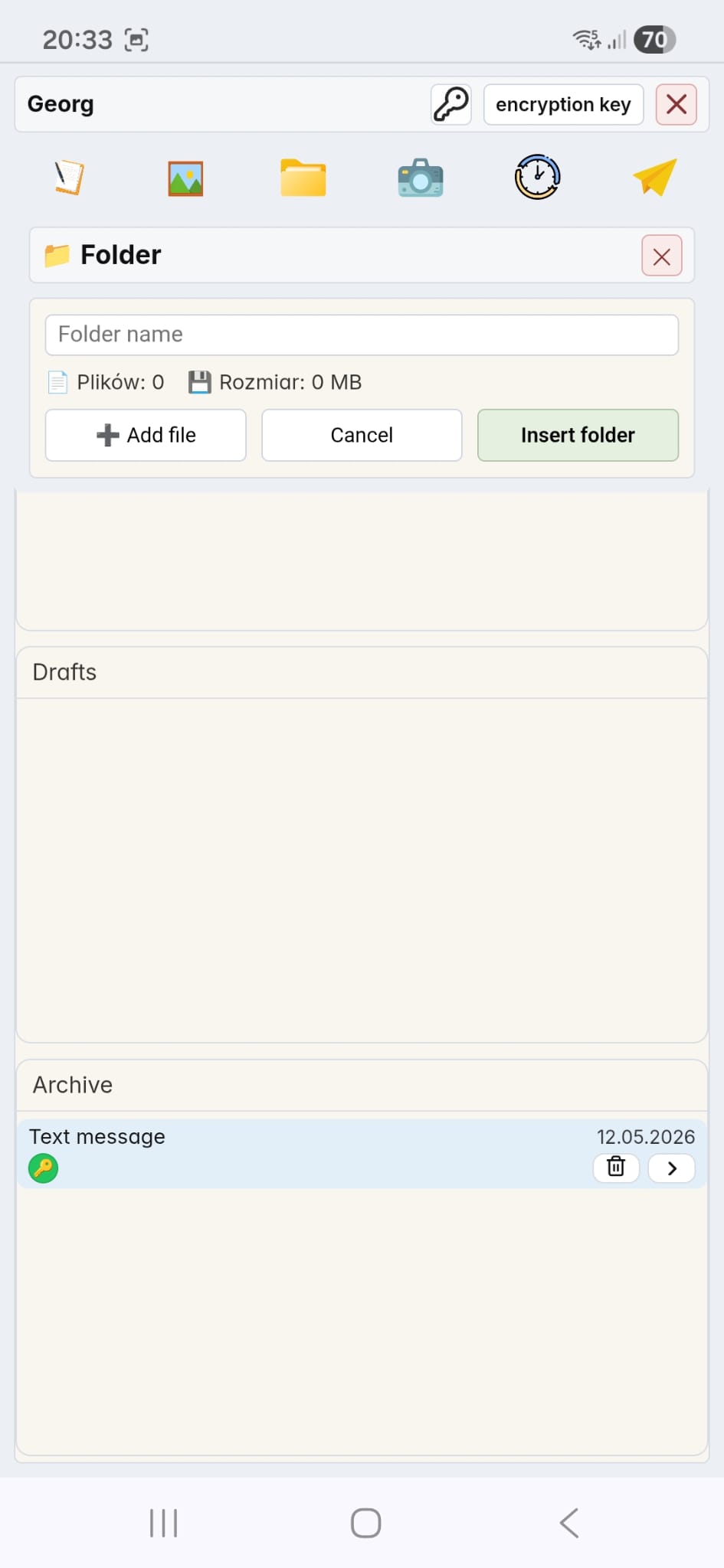
Dołącz dowolny dokument — PDF, plik tekstowy, archiwum. Każdy załącznik szyfrowany niezależnie i widoczny tylko dla odbiorcy.
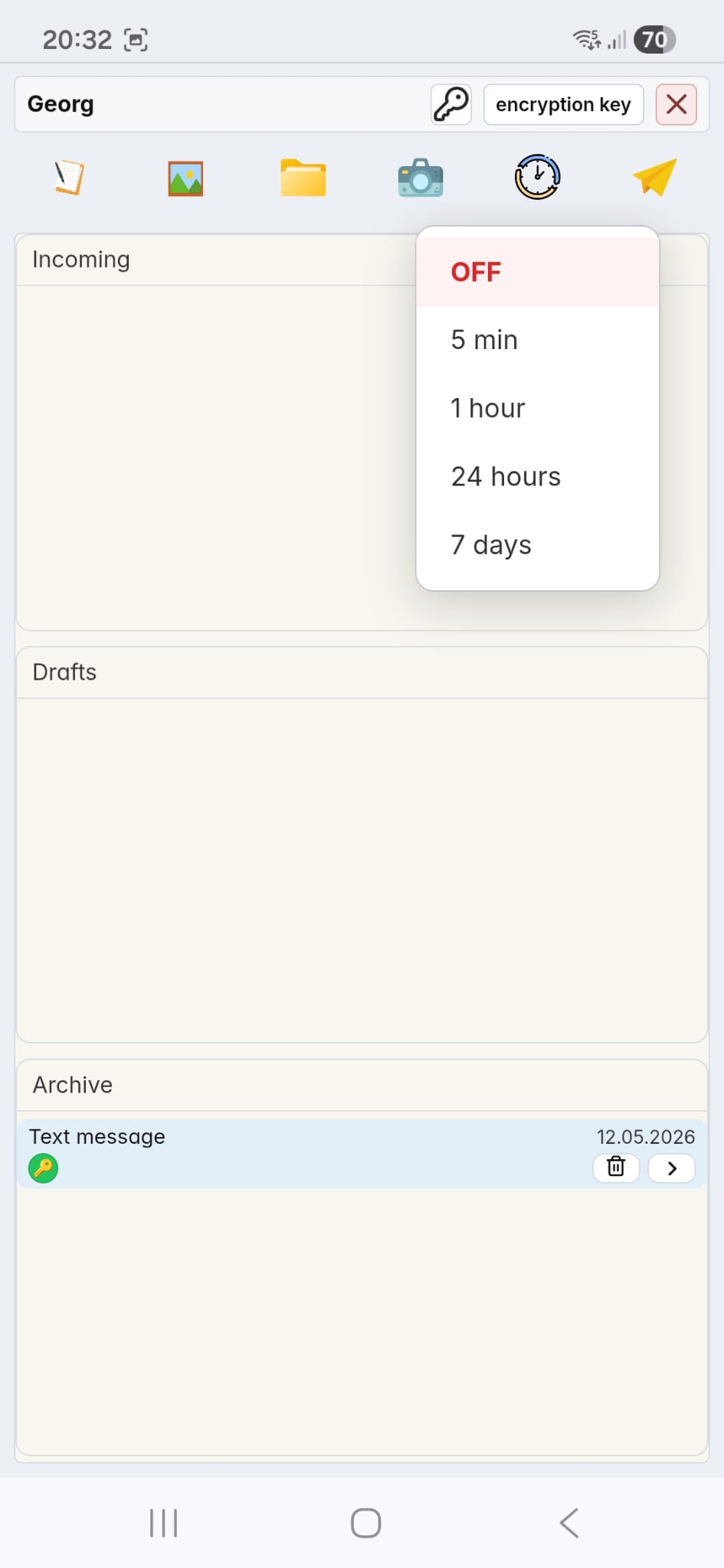
Ustaw timer i wiadomość zniknie sama — z Twojego telefonu, z telefonu odbiorcy i z serwera. Bez śladu, na żadnym urządzeniu.
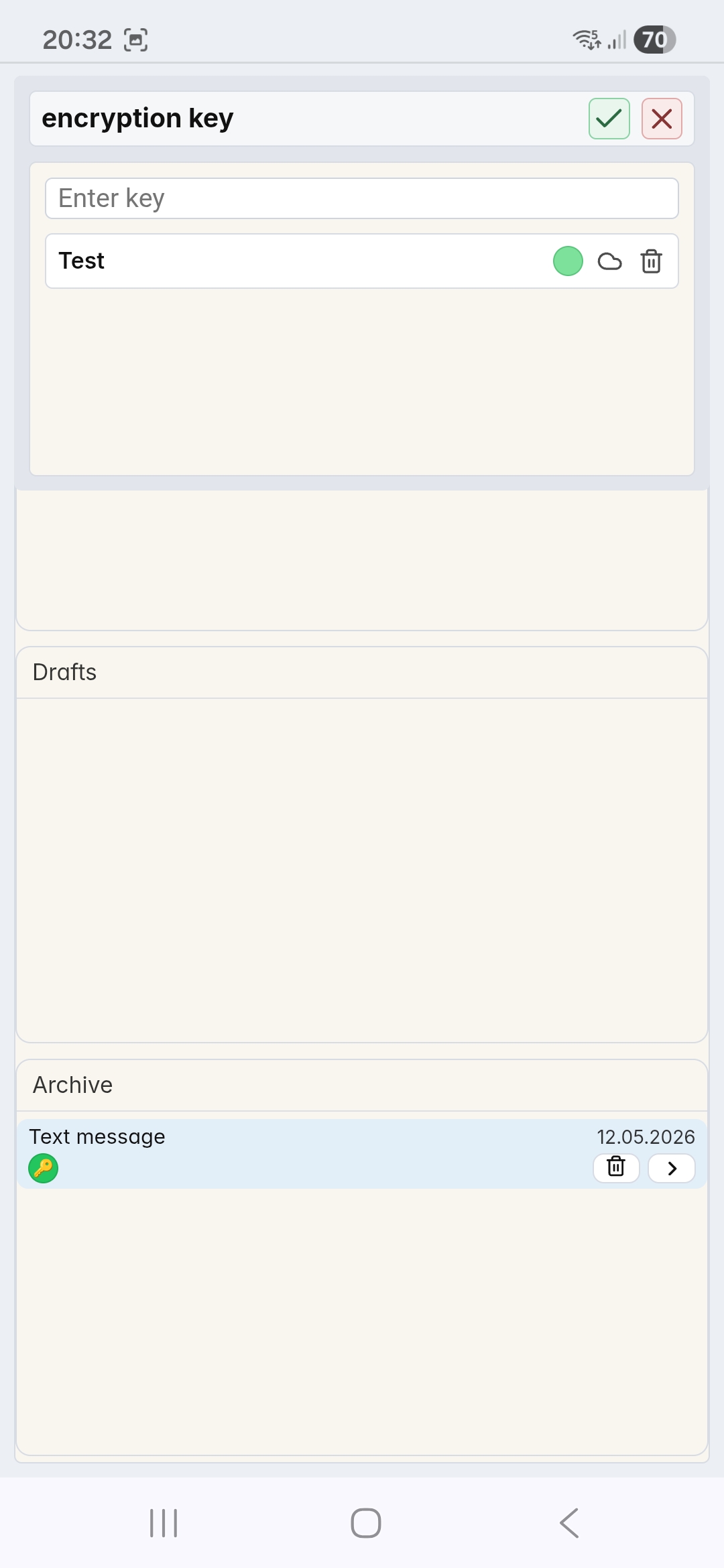
Kliknij przycisk „encryption key" przy kontakcie. Otworzy się małe okno — wpisz własne hasło klucza w pole „Enter key" i zatwierdź. Następnie kliknij szare kółko obok nazwy klucza, żeby je aktywować — zmieni kolor na zielony. Wyjdź z okna. Od tej chwili wszystkie wiadomości są szyfrowane dodatkowym kluczem. Obie strony muszą znać ten sam klucz. Zapomnianego klucza nie da się odzyskać.
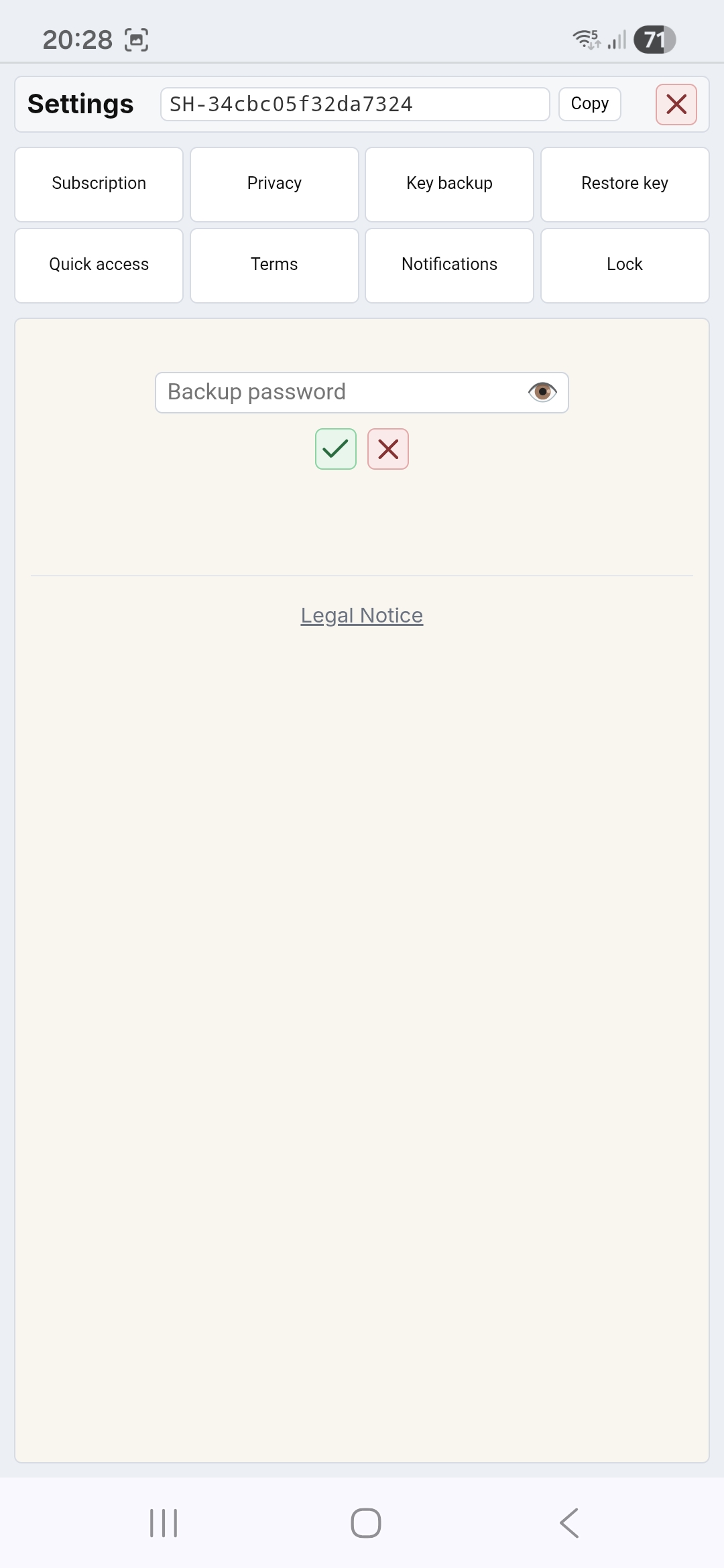
Wygeneruj kopię zapasową klucza i zapisz ją w bezpiecznym miejscu. Bez backupu, w razie zgubienia telefonu, historia wiadomości będzie nie do odzyskania.
Masz nowy telefon? Zainstaluj Sherlocka, wpisz swój nick i hasło, wczytaj backup klucza — i wszystko wraca dokładnie tam, gdzie było.
Pełna kontrola: motyw, język, powiadomienia, bezpieczeństwo, subskrypcja. Sherlock dostosuje się do Ciebie, nie odwrotnie.
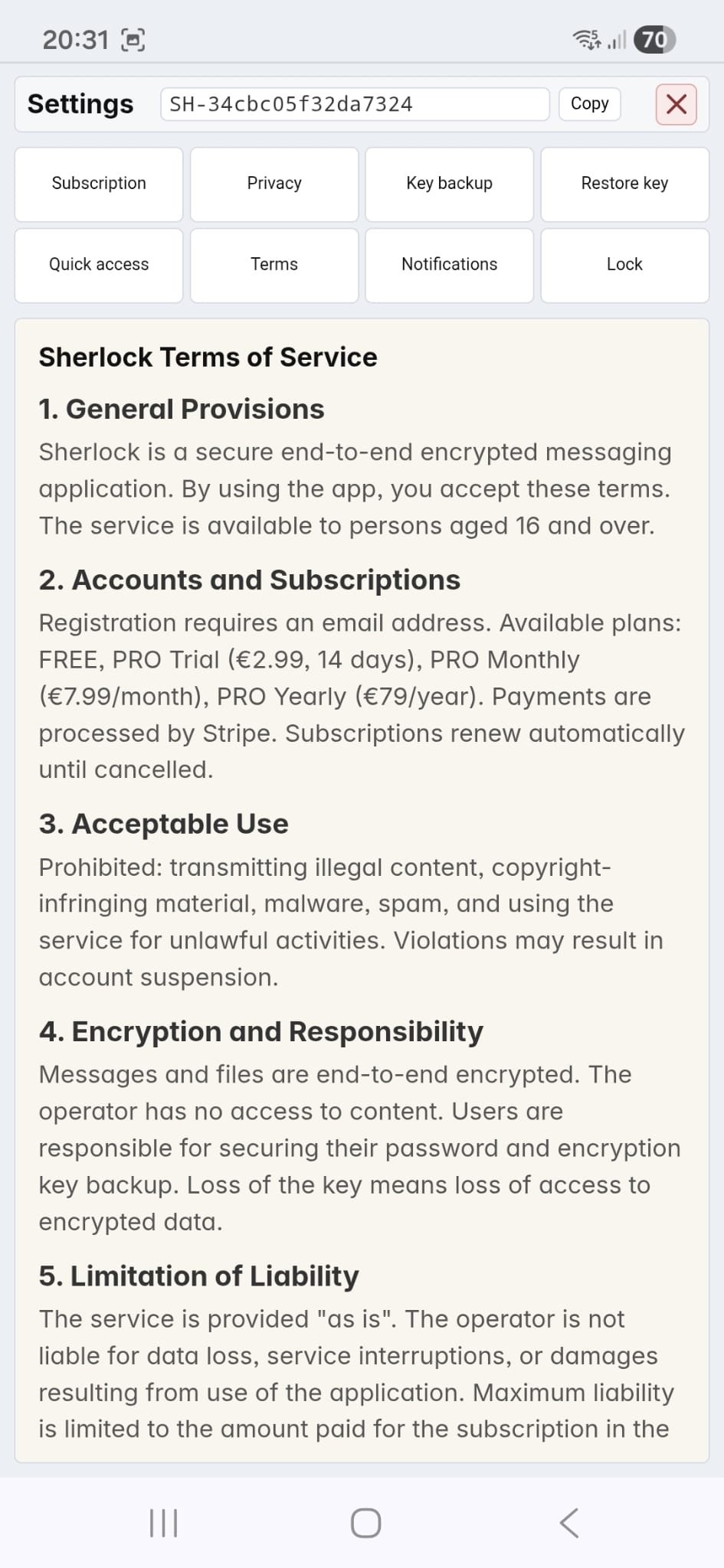
Sherlock działa za niewielką opłatą abonamentową. Bez reklam. Bez sprzedaży danych. Ty jesteś klientem — nie produktem.
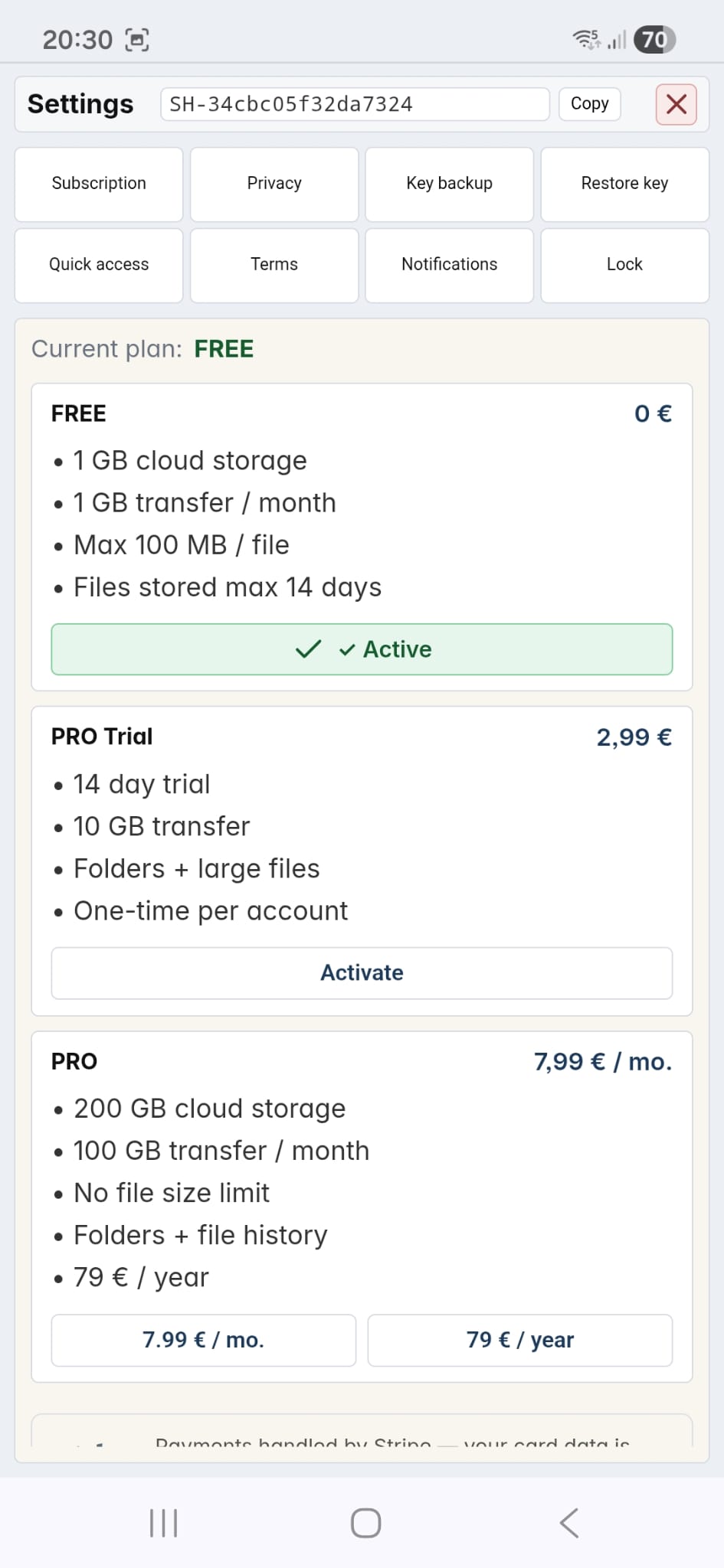
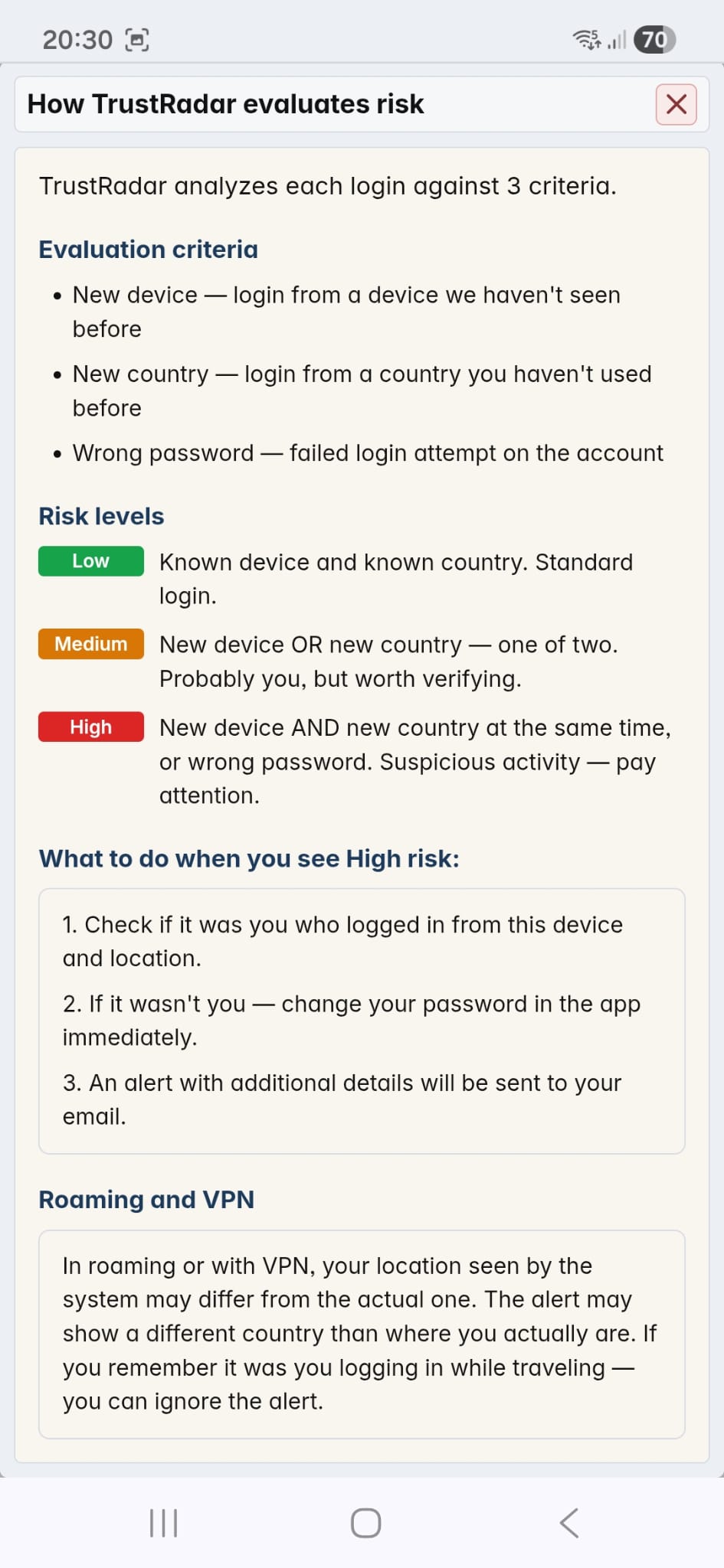
Wbudowany system weryfikacji tożsamości kontaktów. Sprawdź, czy po drugiej stronie naprawdę jest ten, za kogo się podaje — zanim wyślesz coś ważnego.
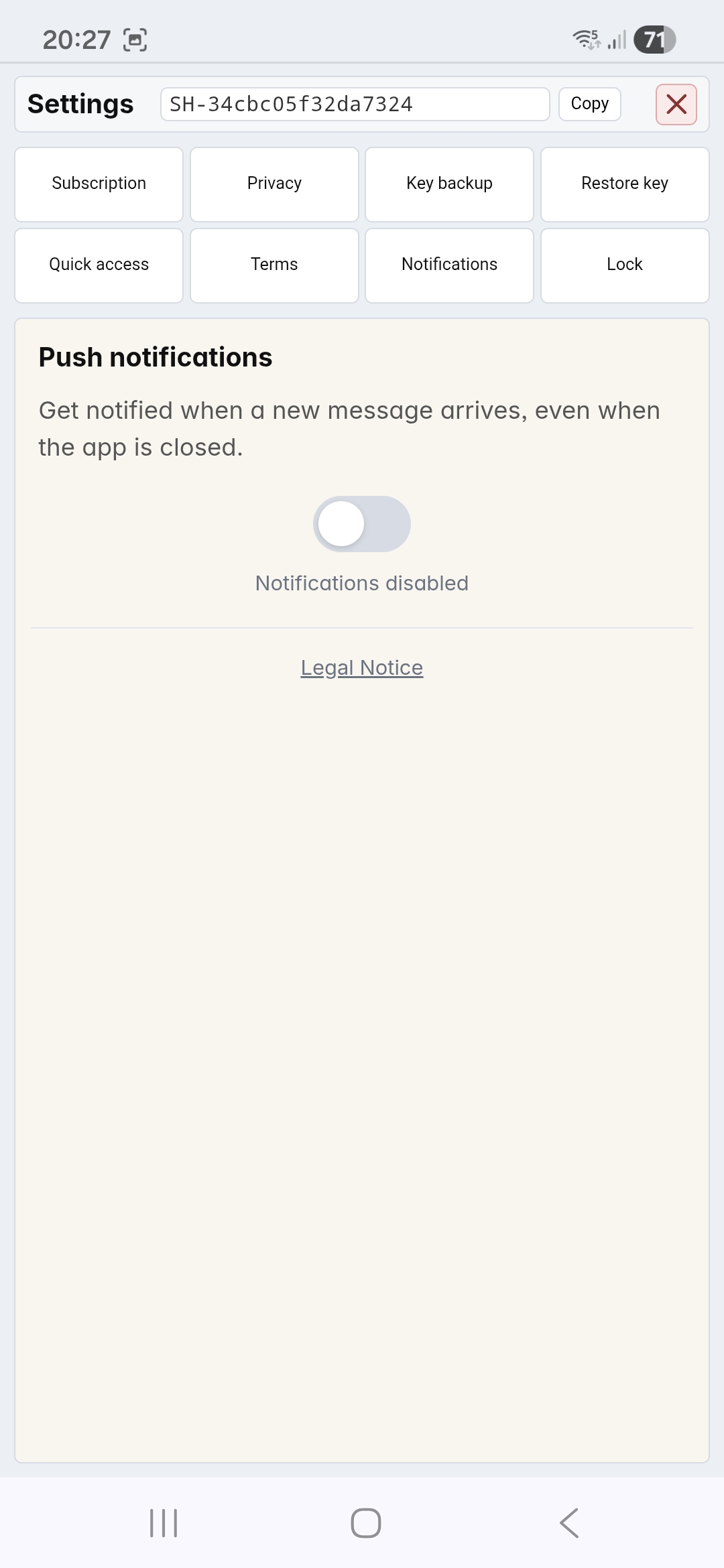
Decyduj sam, jak Sherlock ma Cię informować o nowych wiadomościach. Możesz wszystko wyciszyć jednym przełącznikiem.
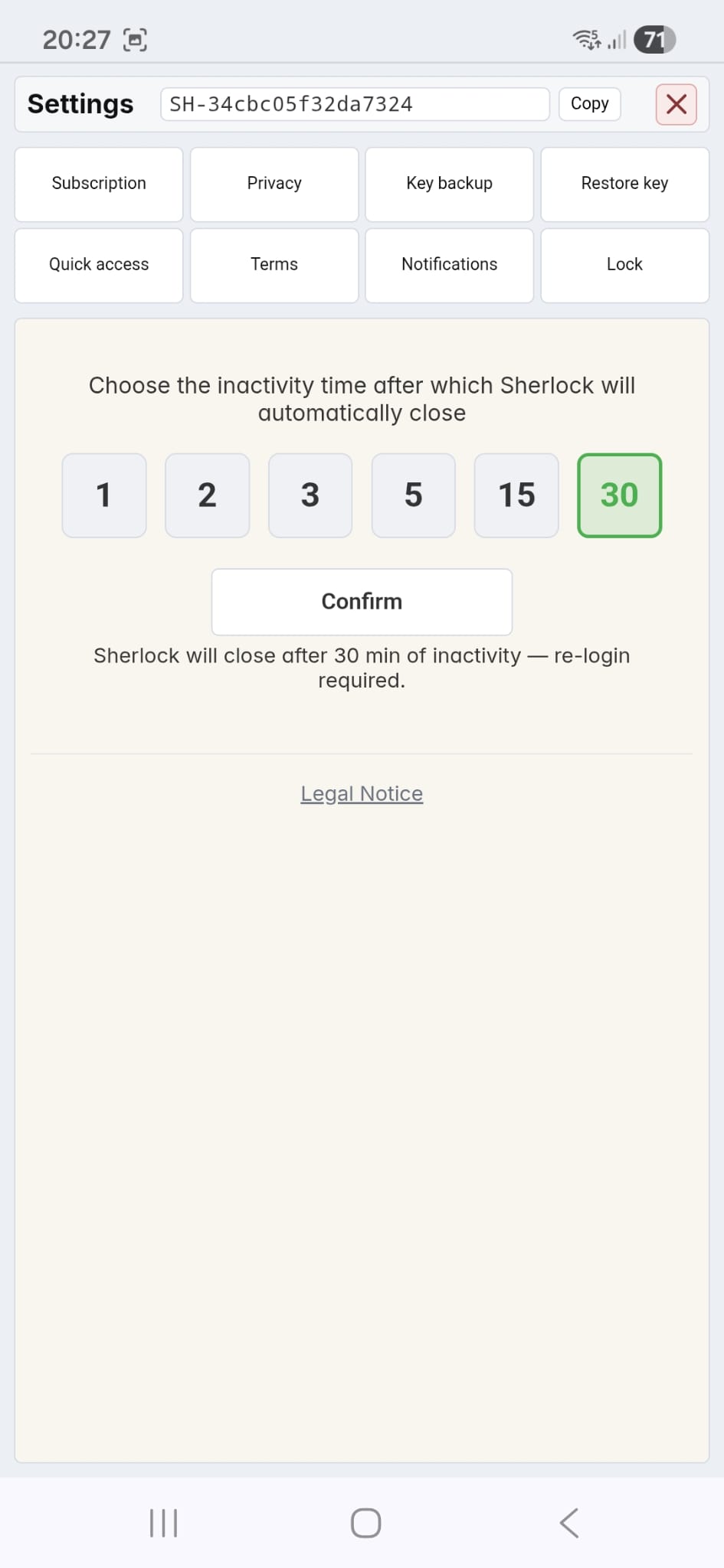
Po określonym czasie bezczynności aplikacja blokuje się sama. Szybki dostęp przez biometrię (jeśli włączysz), żeby nie wpisywać hasła za każdym razem.